Como imprimir seus jogos no JLP Print no modo básico
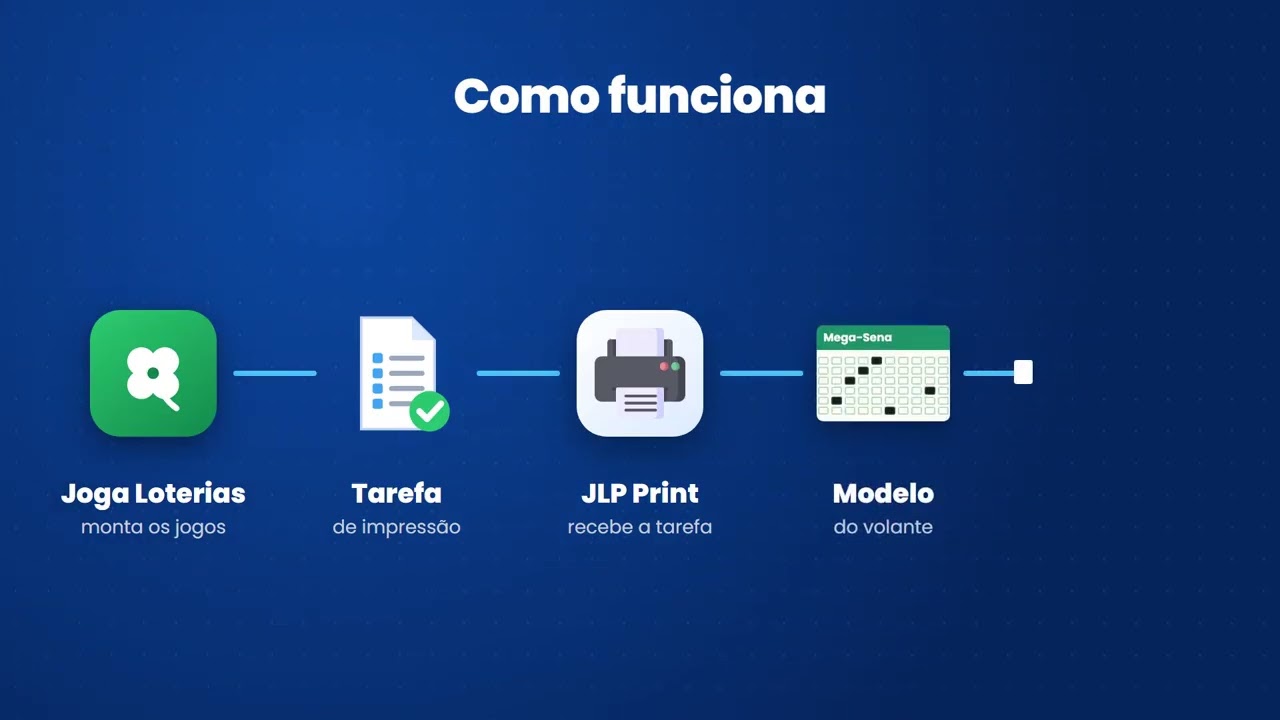
O Joga Loterias Profissional gera os jogos, mas quem imprime nos volantes oficiais é o JLP Print — um programa separado, que acompanha o sistema. A ponte entre os dois é a tarefa de impressão: você envia os jogos de dentro do JLP e eles ficam esperando na fila do JLP Print.
Este tutorial percorre esse caminho inteiro no modo Básico, que é o fluxo guiado em quatro passos — sem editor de template, sem parâmetro nenhum para configurar do zero. O exemplo usa 100 jogos de Mega Sena gerados na tela de Jogos Aleatórios, mas o roteiro é o mesmo para qualquer loteria e qualquer origem de jogos.
Antes de começar
- Tenha os jogos prontos e carregados em uma das telas do JLP (Jogos Aleatórios, Combinações, Fechamentos, Filtros e assim por diante).
- Tenha o JLP Print instalado — ele é instalado junto com o sistema.
- Separe algumas folhas de papel comum. O primeiro teste nunca deve ser feito no volante.
Passo 1 — Envie os jogos para o JLP Print
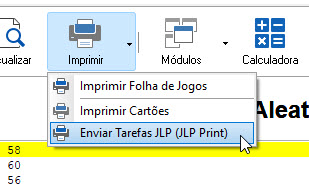
Com os jogos na tela, abra o menu Imprimir, na barra superior, e escolha Enviar Tarefas JLP.
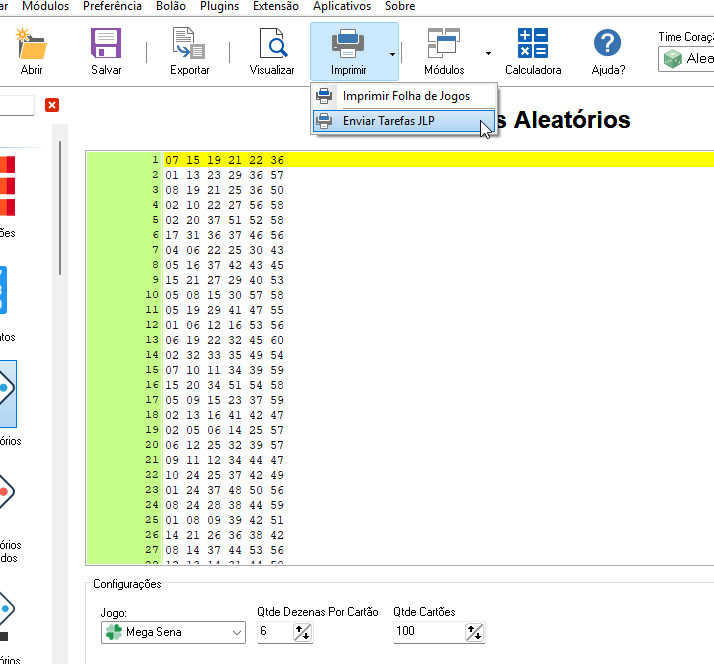
Repare que o menu traz duas opções. A que interessa aqui é a segunda, Enviar Tarefas JLP — é ela que empacota os jogos da tela e manda para a fila do JLP Print.
Passo 2 — Confira a origem e dê nome à tarefa
A tela de envio mostra de onde vieram os jogos e para qual loteria eles são. No exemplo, a origem é Jogos Aleatórios, com o aviso de 100 jogo(s) prontos para envio, e a loteria Mega Sena aparece travada: ela é definida pela origem, não escolhida aqui.
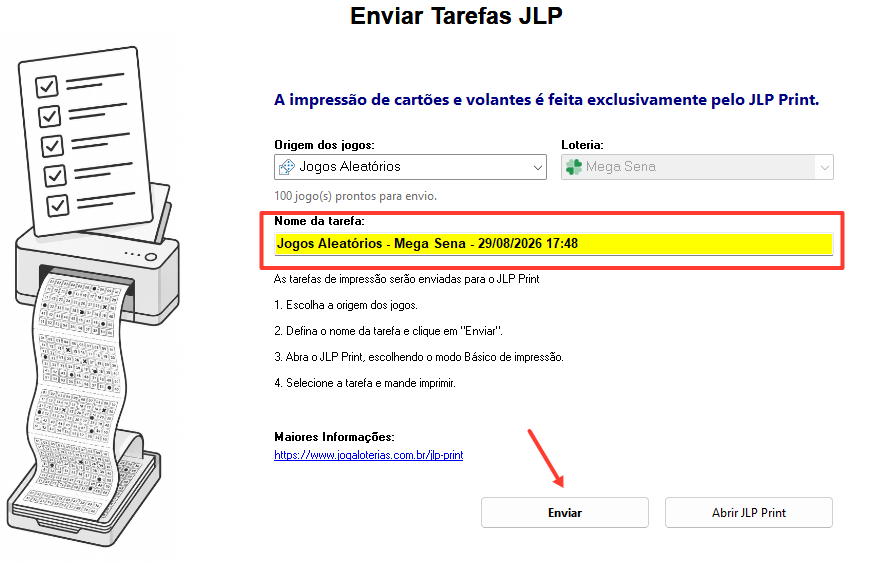
O campo Nome da tarefa já vem preenchido pelo sistema no padrão origem — loteria — data e hora. Esse nome é só a etiqueta pela qual você vai reconhecer a tarefa lá na fila, e pode ser editado à vontade. Vale a pena trocar quando você vai enviar várias tarefas parecidas na mesma sessão: "Bolão do escritório — 100 jogos" se acha muito mais rápido do que três carimbos de horário quase iguais.
Definido o nome, clique em Enviar.
Passo 3 — Abra o JLP Print
Enviada a tarefa, o JLP confirma o envio e pergunta se você quer abrir o JLP Print agora para imprimir. Responda Sim.
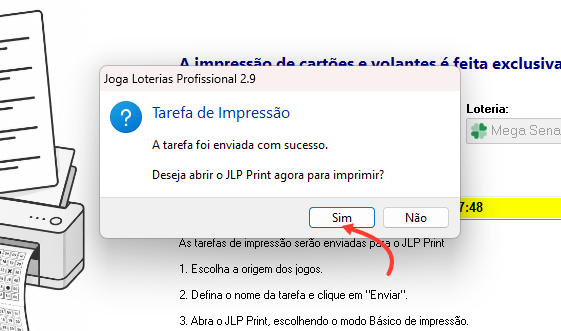
Se responder Não, nada se perde: a tarefa continua na fila e você pode abrir o JLP Print depois, quando quiser.
Passo 4 — Escolha o modo Básico
O JLP Print abre perguntando o que você deseja fazer, com dois caminhos:
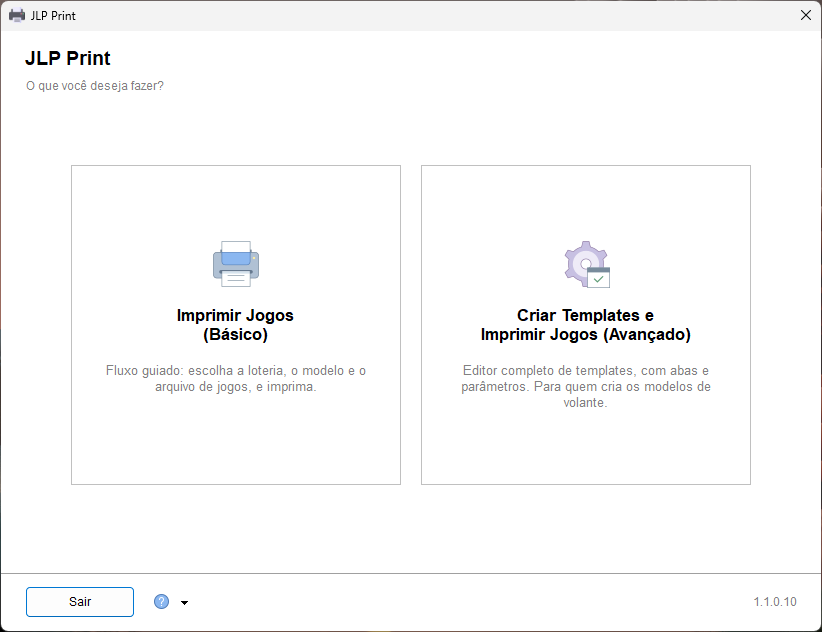
| Modo | Para que serve |
|---|---|
| Imprimir Jogos (Básico) | Fluxo guiado: escolha a loteria, o modelo e o arquivo de jogos, e imprima. |
| Criar Templates e Imprimir Jogos (Avançado) | Editor completo de templates, com abas e parâmetros. Para quem cria os modelos de volante. |
Para o dia a dia, o Básico resolve. O Avançado só entra em cena quando você precisa criar ou corrigir o desenho de um modelo de volante — o que é assunto de outro artigo.
Clique no cartão Imprimir Jogos (Básico).
Passo 5 — Selecione a tarefa na fila
O primeiro passo do modo Básico é escolher a tarefa pendente. As tarefas aparecem agrupadas por loteria, com o nome que você definiu no passo 2 e a quantidade de jogos ao lado.
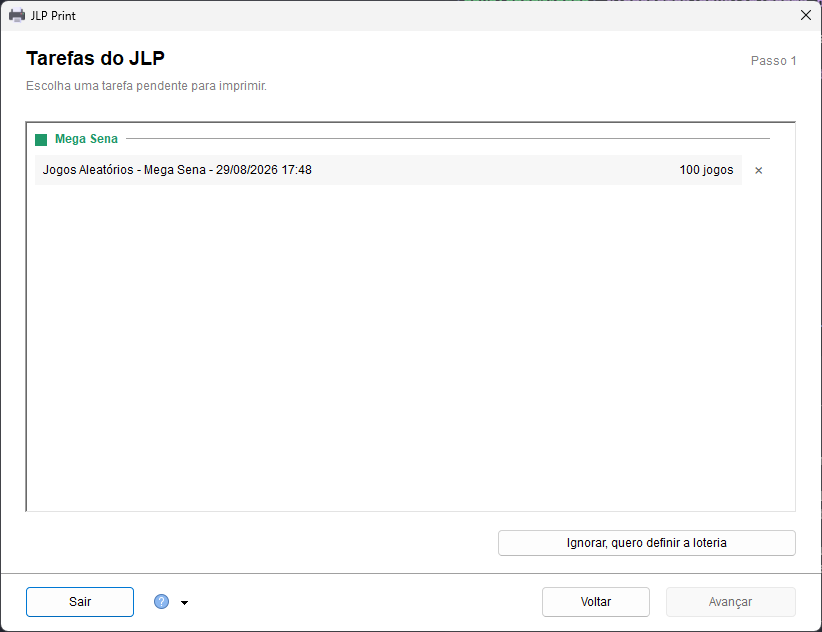
Se você mandou várias tarefas, é aqui que separa uma da outra — daí a importância de um nome que você reconheça. O × à direita descarta uma tarefa que não interessa mais.
Selecione a tarefa que acabou de enviar e clique em Avançar.
Passo 6 — Escolha o modelo do volante
Agora o JLP Print pergunta em qual volante você vai imprimir. Cada loteria costuma ter mais de um modelo cadastrado, identificado pelo mês e ano da versão — no exemplo, Mega Sena (02/2022) e Mega Sena Virada (05/2020).
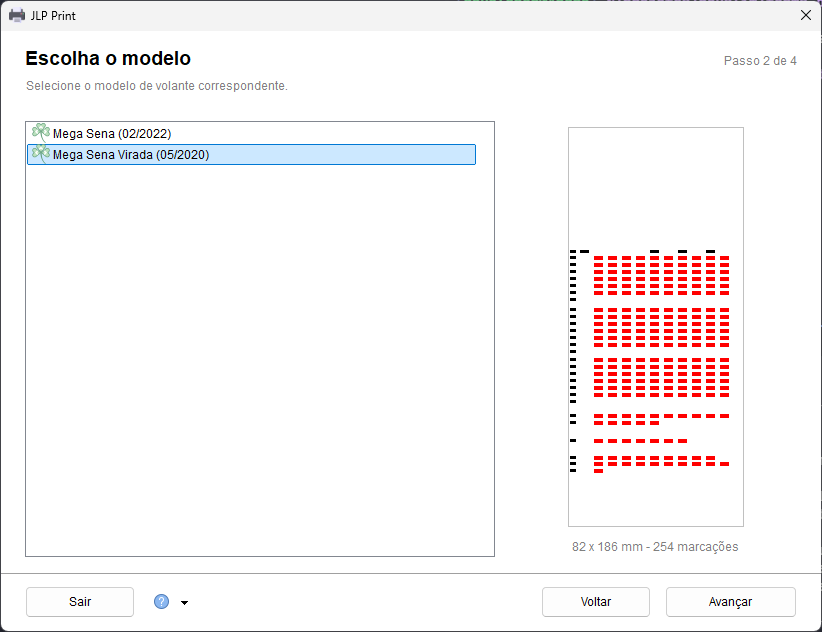
Ao clicar em cada item, a pré-visualização à direita mostra o desenho das marcações e, embaixo, as medidas do volante e quantas marcações ele tem — no caso, 82 x 186 mm — 254 marcações.
Confirmado o modelo, clique em Avançar.
Passo 7 — Ajuste as configurações de impressão
Este é o passo com mais opções, mas quase todas têm um valor padrão que funciona. Vamos pelo que importa.
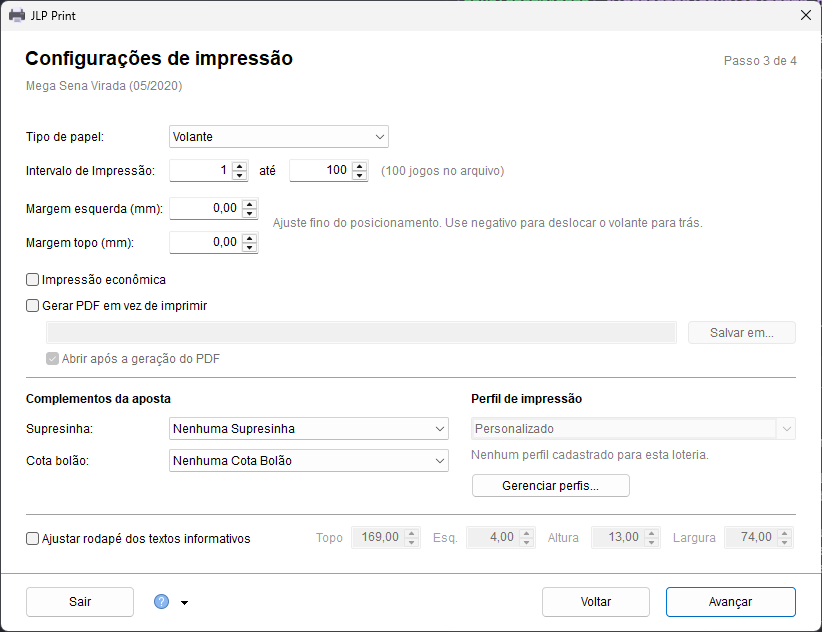
| Campo | O que faz |
|---|---|
| Tipo de papel | Em que mídia a impressão vai sair. Para o volante oficial, deixe em Volante. |
| Intervalo de Impressão | Quais jogos do arquivo imprimir, de tal a tal. O sistema já preenche do 1 ao último e informa quantos jogos existem no arquivo. É por aqui que se imprime um jogo só, para testar, ou que se retoma de onde parou depois de um atolamento. |
| Margem esquerda / Margem topo (mm) | Ajuste fino do posicionamento, em milímetros. Valor negativo desloca o volante para trás. É o que corrige aquele desalinhamento de um ou dois milímetros que varia de impressora para impressora. |
| Impressão econômica | Reduz o consumo de tinta na impressão. |
| Gerar PDF em vez de imprimir | Em vez de mandar para a impressora, salva o resultado em um arquivo PDF no caminho que você indicar em Salvar em…. Com a opção marcada, o campo Abrir após a geração do PDF fica disponível. |
| Supresinha e Cota bolão | Complementos da aposta, marcados no próprio volante. Ficam em Nenhuma quando você não quer nenhum dos dois. |
| Perfil de impressão | Guarda esse conjunto de ajustes para reutilizar. Enquanto não houver nenhum salvo, o programa avisa "Nenhum perfil cadastrado para esta loteria" e o campo fica em Personalizado. O botão Gerenciar perfis… é onde eles são criados. |
| Ajustar rodapé dos textos informativos | Reposiciona o bloco de textos do rodapé, pelos campos de topo, esquerda, altura e largura. Só habilite se precisar mexer nele. |
O teste que economiza volante
Antes da primeira impressão em um volante de verdade — ou sempre que trocar de impressora —, faça assim:
- Coloque o intervalo de impressão de 1 até 1, para sair um jogo só.
- Imprima em papel comum.
- Sobreponha a folha impressa ao volante de papel e olhe os dois contra a luz.
- Se as marcações não caírem dentro dos quadradinhos, ajuste margem esquerda e margem topo em passos de 0,5 mm e repita.
Quando fechar, salve as margens em um perfil de impressão. Da próxima vez você não refaz o teste.
Com tudo ajustado, clique em Avançar.
Passo 8 — Confira e imprima
O último passo mostra a lista dos jogos exatamente como serão impressos, numerados na ordem.
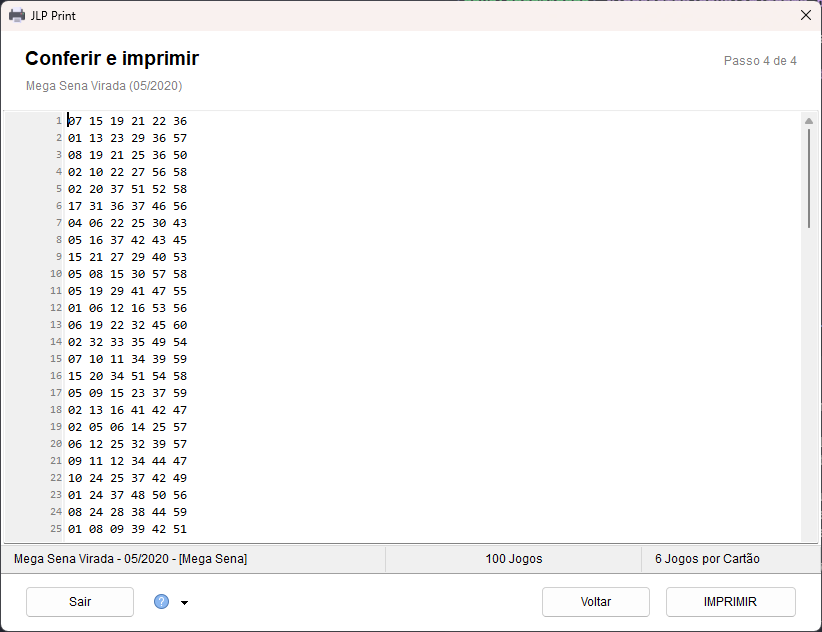
Antes de clicar no botão, dê uma olhada na barra de rodapé. Ela resume o que vai sair e é a última chance de pegar um engano:
- o modelo e a loteria — no exemplo, Mega Sena Virada — 05/2020 — [Mega Sena];
- o total de jogos — 100;
- quantos jogos por cartão — 6, ou seja, o número de apostas que cabe em cada volante.
Confira também as dezenas de alguns jogos da lista. Estando tudo certo, coloque o volante na impressora e clique em IMPRIMIR.
Problemas comuns
| Sintoma | O que verificar |
|---|---|
| A tarefa não aparece na fila do JLP Print | Confirme que você clicou em Enviar na tela do passo 2 — abrir o JLP Print não envia nada. Confira também se está olhando o grupo da loteria certa. |
| As marcações saem deslocadas no volante | Ajuste margem esquerda e margem topo no passo 7, sempre testando em papel comum. Lembre que valor negativo desloca para trás. |
| As marcações não batem com os quadradinhos | Provavelmente o modelo escolhido no passo 6 não é o do volante que está na impressora. Volte e escolha o modelo correspondente. |
| Saiu menos jogo do que o esperado | Veja o intervalo de impressão: ele pode ter ficado limitado do teste anterior. |
| O volante entrou torto ou atolou | Alimente uma folha por vez, sempre na mesma bandeja e na mesma orientação. Volante amassado ou dobrado costuma entrar torto. |