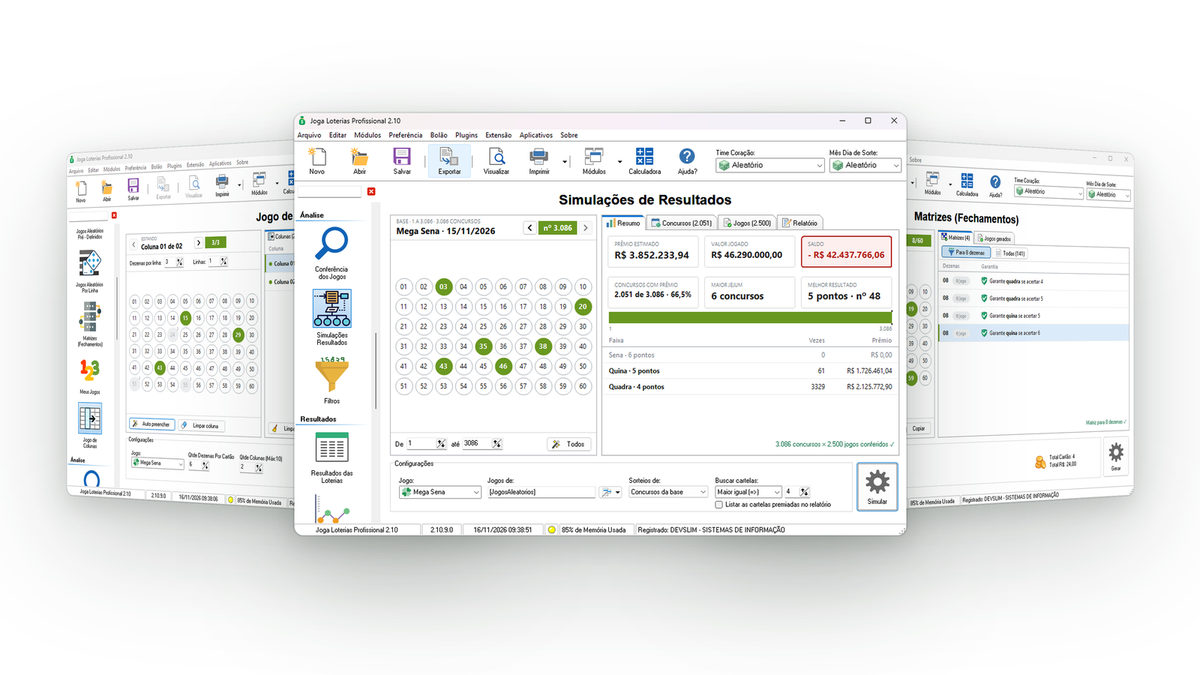
Simulação de Resultados: veja como seus jogos teriam se saído em todos os concursos
Antes de apostar, dá para saber como os seus jogos teriam se saído em todos os concursos que já aconteceram. É isso que a Simulação de Resultados do Joga Loterias Profissional faz: confere as suas apostas contra milhares de sorteios de uma vez e mostra quanto elas teriam rendido, quanto teriam custado, em quantos concursos premiaram e qual foi o maior período sem prêmio.
Na versão 2.10.9.0 a tela foi refeita do zero. Neste artigo você vê como usar cada parte dela e como ler os números.
A tela em uma olhada
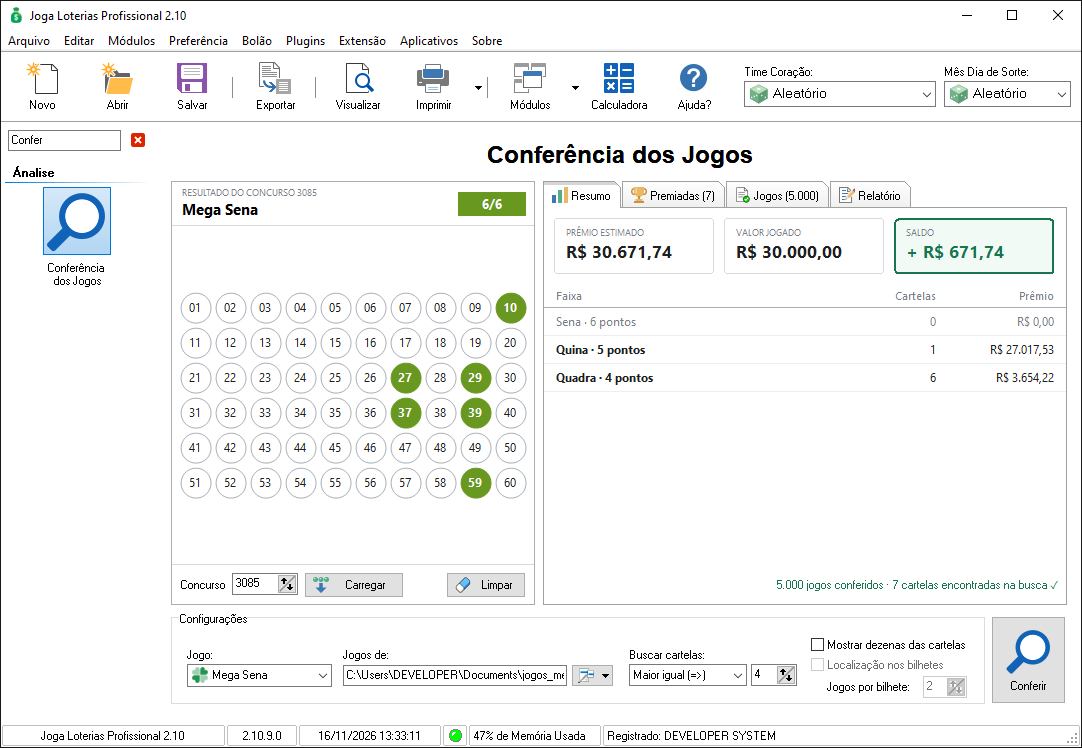
A Simulação fica no grupo Análise do menu lateral, no ícone Simulações Resultados. Você também chega nela digitando "Simul" na busca do menu.
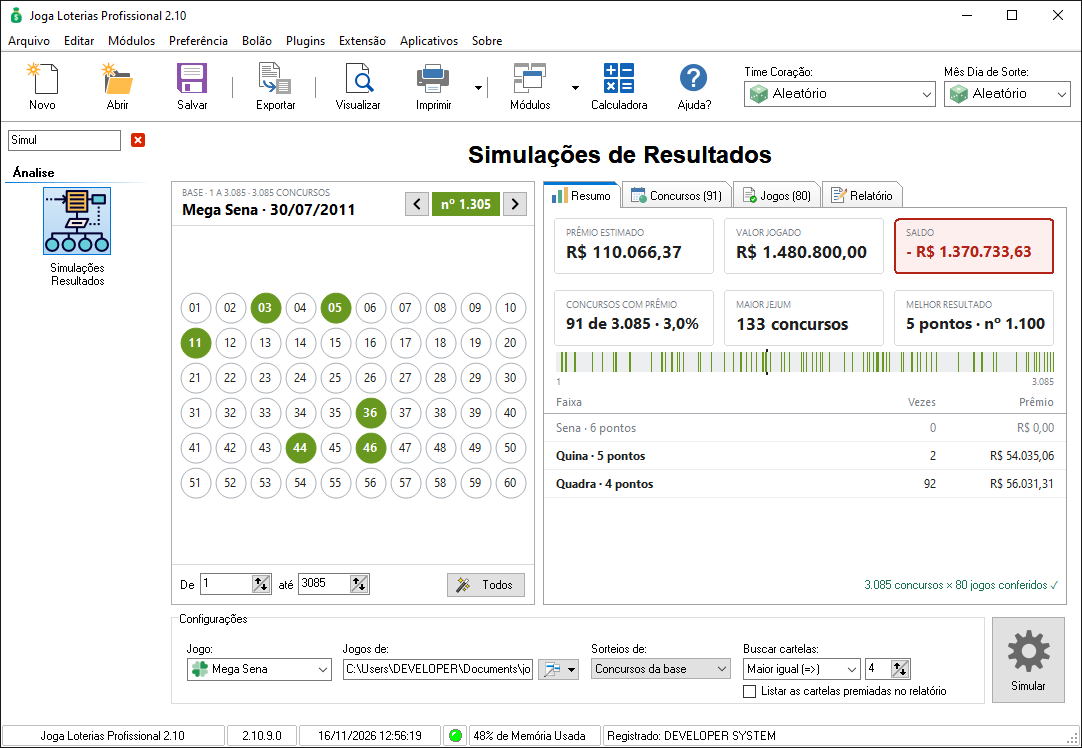
A tela tem três partes:
- À esquerda, a grade: mostra as dezenas do concurso escolhido. O selo verde no alto traz o número do concurso, e as setas < e > passam para o anterior ou o próximo.
- À direita, as abas: Resumo, Concursos, Jogos e Relatório, onde aparecem os resultados.
- Embaixo, as configurações: a loteria, os seus jogos, de onde vêm os sorteios, o que conta como premiado e o botão Simular.
Passo a passo
- Em Jogo, escolha a loteria.
- Em Jogos de, escolha as suas apostas. O botão ao lado abre um arquivo TXT ou puxa os jogos de outra tela do programa, como Combinações, Fechamentos ou Meus Jogos.
- Em Sorteios de, escolha contra quais resultados conferir (veja abaixo) e ajuste o rodapé da grade. Para os concursos da base, o botão Todos pega do primeiro ao último concurso baixado.
- Em Buscar cartelas, defina o que conta como premiado. Por exemplo, "Maior igual 4" na Mega Sena conta quadra, quina e sena.
- Clique em Simular. A janela de progresso tem o botão Parar, caso você queira interromper.
De onde vêm os sorteios
O campo Sorteios de tem três opções:
- Concursos da base: os resultados oficiais que você já baixou. É o uso mais comum: "como esses jogos teriam ido em toda a história da Mega Sena?".
- Sorteios aleatórios: o programa sorteia quantos resultados você quiser, tirando as dezenas de uma base que você marca na grade.
- Arquivo TXT: um arquivo seu com resultados, um sorteio por linha. As linhas inválidas são ignoradas, com aviso acima da grade.
Lendo o Resumo
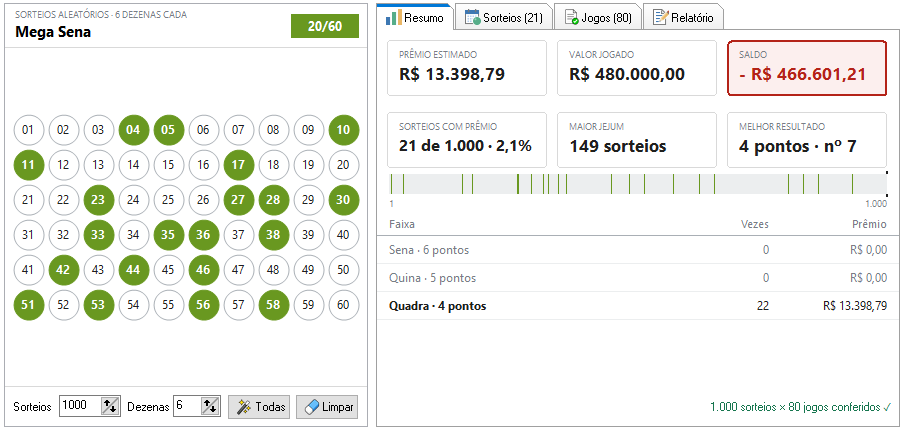
Depois de simular, a aba Resumo mostra seis cartões:
- Prêmio estimado: a soma dos prêmios de todos os concursos, pelo rateio médio dos últimos sorteios. É uma estimativa, porque o valor real depende do rateio de cada concurso.
- Valor jogado: quanto os jogos custariam em todos os concursos simulados.
- Saldo: prêmio menos valor jogado. Fica verde quando é positivo e vermelho quando é negativo.
- Concursos com prêmio: em quantos sorteios algum jogo atingiu a busca, e a porcentagem.
- Maior jejum: a maior sequência de concursos seguidos sem nenhum prêmio. Mostra quanto tempo você teria ficado sem ganhar nada.
- Melhor resultado: os maiores pontos feitos por um jogo e em qual concurso.
Abaixo dos cartões fica a tabela de faixas: quantas vezes cada uma saiu e o prêmio somado. As faixas que não saíram ficam apagadas. Na +Milionária os trevos aparecem como faixas próprias, e o mês da sorte e o time do coração também.
A linha do tempo
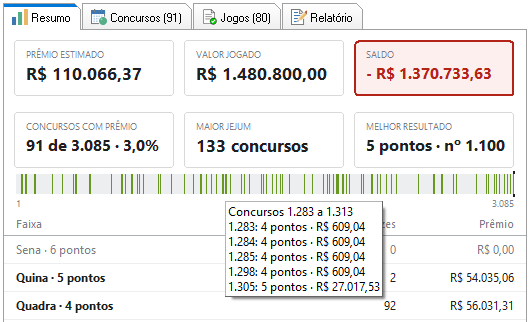
Entre os cartões e as faixas há uma linha com um traço por concurso, do primeiro ao último. Os traços na cor da loteria são os concursos em que você teria ganhado. Dá para ver de relance se os prêmios se espalham pela história ou se concentram em uma época.
Pare o mouse sobre a linha para ver o concurso: a data, as cartelas premiadas, o melhor resultado e o prêmio. Quando há mais concursos do que espaço, vários caem no mesmo traço, e o balão mostra o trecho em volta do mouse com a lista dos que premiaram. Clique num traço para levar aquele concurso para a grade.
A aba Concursos e o detalhe de cada um
A aba Concursos lista os concursos premiados, com a data, quantas cartelas premiaram, o melhor resultado e o prêmio estimado. Clique no título de qualquer coluna para ordenar. Ordenando por Melhor, os maiores acertos sobem para o topo.
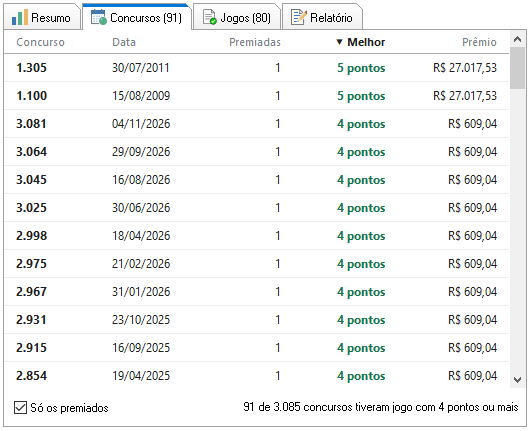
A opção Só os premiados esconde os concursos sem prêmio. Desligada, a lista mostra todos, com os sem prêmio apagados. Um clique leva o concurso para a grade e para a aba Jogos.
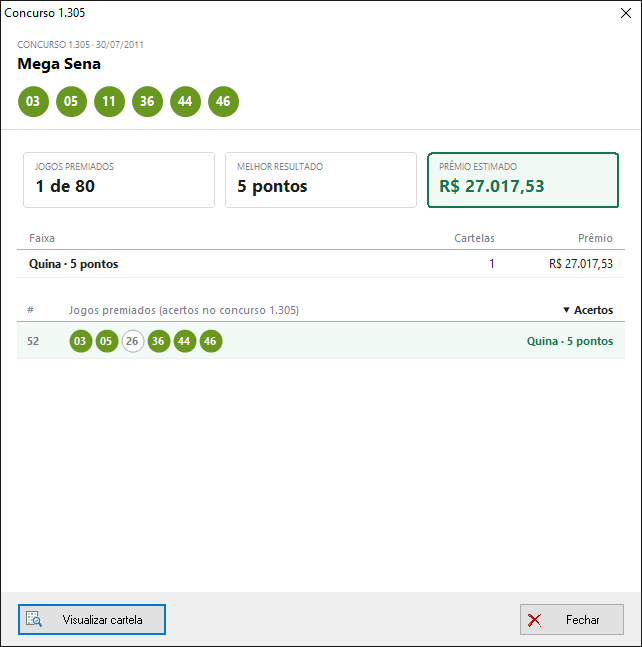
Com clique duplo (ou Enter) numa linha, abre a janela de detalhe do concurso. Ela mostra as dezenas sorteadas, quantos dos seus jogos premiaram, o melhor resultado, o prêmio estimado, as faixas e a lista dos jogos premiados com as dezenas que saíram destacadas. O botão Visualizar cartela abre o jogo no desenho do volante.
A aba Jogos: quais apostas mais premiaram
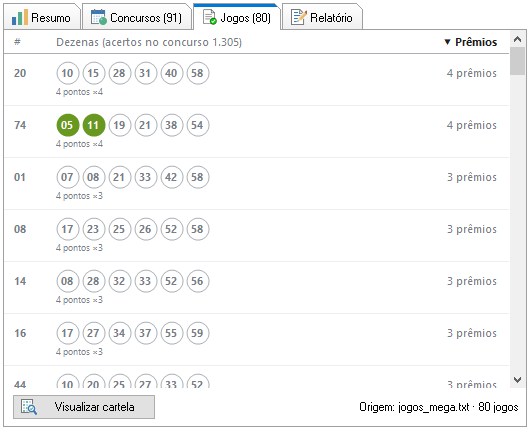
A aba Jogos lista todas as apostas simuladas. As dezenas que saíram no concurso escolhido aparecem destacadas na cor da loteria. Embaixo de cada jogo aparece quantas vezes ele fez cada faixa, por exemplo "4 pontos ×4". Clique no título Prêmios para ordenar: os jogos que mais premiaram na simulação inteira sobem.
A aba Relatório junta tudo em texto: cada concurso premiado, com as dezenas e as pontuações, e no fim o resumo geral com o total, o valor jogado e o saldo. Os botões Copiar e Exportar levam o relatório para outro programa ou para um arquivo.
Sorteios aleatórios
Em Sorteios aleatórios, a grade vira a base dos sorteios: clique nas dezenas de onde eles serão tirados. No rodapé, Sorteios define quantos sorteios fazer e Dezenas quantas dezenas cada um tira. O selo mostra quantas dezenas a base tem. As abas funcionam do mesmo jeito, só que a coluna Concurso passa a se chamar Sorteio.
Como usar para comparar jogos
O melhor uso da Simulação é a comparação. Simule duas combinações contra os mesmos concursos, por exemplo todos os da base, e compare:
- Concursos com prêmio: qual combinação premia com mais frequência.
- Maior jejum: qual fica menos tempo sem ganhar nada.
- Saldo: quanto cada uma devolve do que custou.
Se você mudar os jogos ou os sorteios depois de simular, as abas voltam a esperar um novo clique em Simular. Assim você nunca lê um resultado que não corresponde ao que está na tela.
Próximo artigo da série
No próximo artigo, a Conferência dos Jogos: como conferir um concurso, ler o prêmio estimado, o valor jogado e o saldo, e encontrar os jogos premiados no meio de milhares de apostas.